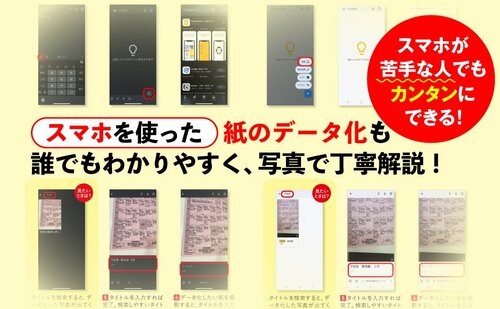
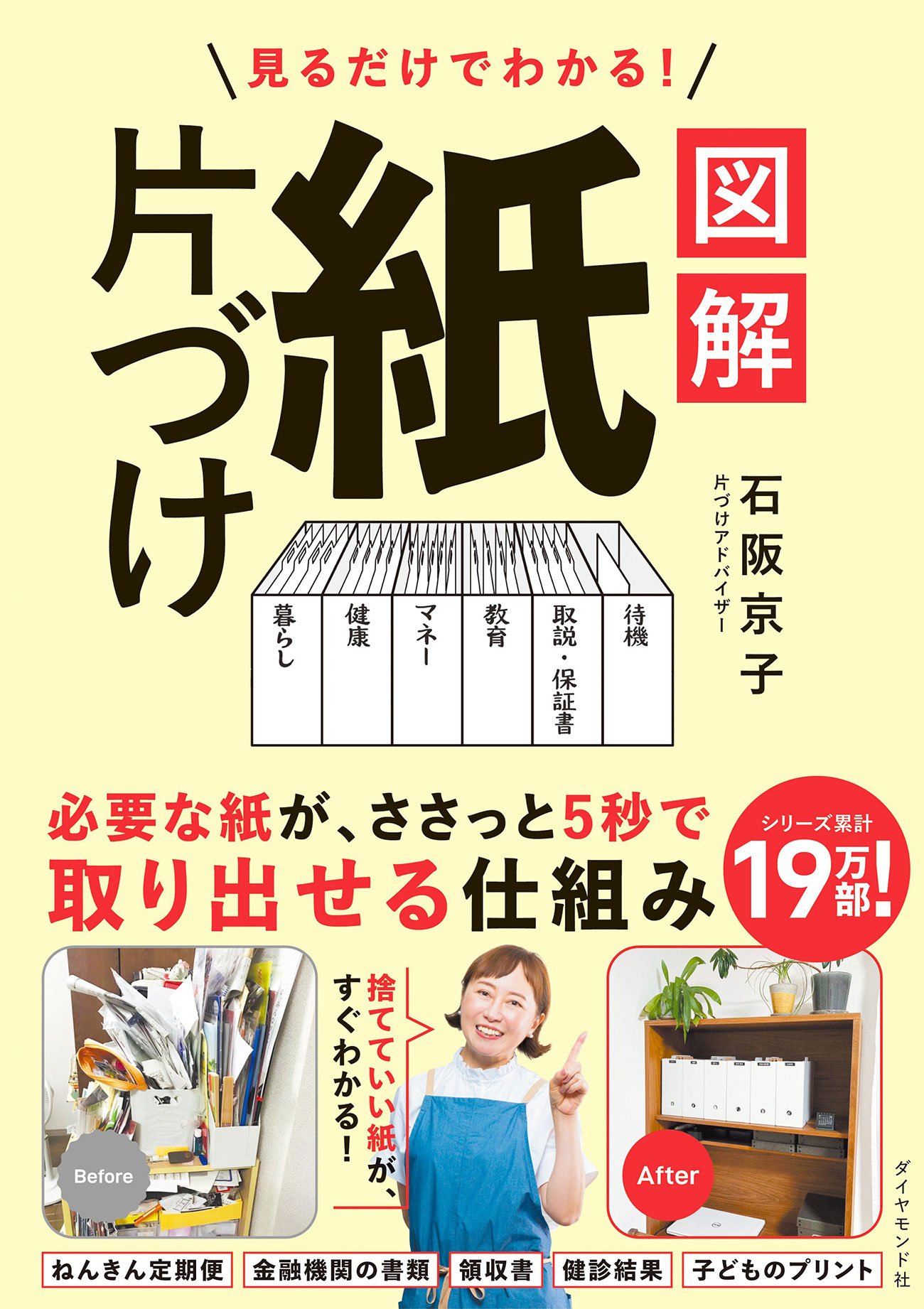
「あの大事な紙、どこいった?」のイライラに終止符をうち、お金、時間、人生をコントロールしよう! 10万人を救った紙片づけメソッドの図解版『見るだけでわかる! 図解 紙片づけ』(石阪京子著)が発売に。「必要な紙が5秒で見つかる」画期的な片づけ術が、図解で直感的に分かり、紙を減らすスマホ活用術も超絶丁寧に解説。本連載では本書から、抜粋・編集してメソッドを紹介していきます。
 Photo: Adobe Stock
メモが絶対なくならない、しかも一発で出てくる!
紙のメモがしょっちゅうなくなって内容がわからなくなるなら、メモをスマホのカメラで撮っておく。
そこまではしている方も多いかと思います。ただ、写真を撮るだけだと、ちょっと不便に感じることはないでしょうか。
たとえば、少し前に撮った情報を読み返したくなった場合、撮りためた写真を「いつ撮ったんだっけ?」と思いながら見返していくことになりますよね。
面倒くさいし、なかなか見つけられないと「あれ~? 撮ってなかったのかな」と諦めてしまう恐れもあります。これが「写真を撮るだけ」の落とし穴です。
メモアプリに保存すれば検索も可能
それに対して、便利なメモアプリに写真を保存しておけば、必要な情報を簡単&瞬時に検索することが可能です。
メモを保存できるアプリにはいくつか種類がありますが万人におすすめなのは、Google Keep(ほかに、iPhoneメモ、LINEアルバムなど。比較表は本書P140~141参照)。
アンドロイドでもiPhoneでも無料で使えて、容量の制限もありませんのでデータ化生活の第一歩としてはイチオシです。
このアプリは、紙のメモのように、思いついたことを書き留められるのはもちろん、写真をキーワードと一緒に保存することもできます。
この、「写真をキーワードと一緒に保存できる」というのが大きなポイントです。
紙の写真を撮って、そのときに、キーワードも一緒に保存しておくと(例:予定表を撮るときに「予定表」というキーワードも保存する)、後から、キーワード(この場合は「予定表」)を打ち込めば、撮影したその写真が一発で出てくるのです。
さらに、「OCR機能(写真の中の文字をスマホが読み取って文字データに変換する機能)」があるので、それを使えば、たとえキーワードを忘れても、写真の紙の中にある単語を入れればヒットします。
この素晴らしい検索力のおかげで、カテゴリー分けせずランダムに放り込んでおくだけで、情報が迷子にならないのがGoogle Keepの強みです。
もちろん、ファイルボックスで整理するように、スマホの中でも情報をカテゴリー分けして保存しておきたいという人は、そのやり方もあります。本書では詳しく説明しています。
*本記事は、『見るだけでわかる! 図解 紙片づけ』より、抜粋・編集して作成しております。
11万人を救った究極の「紙片づけ」メソッドがパワーアップ!
ビジュアルでわかりやすく、すぐに実践できる!
「見るだけでわかる! 図解 紙片づけ」石阪京子著
(ダイヤモンド社刊)
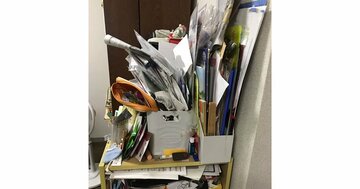
大事だからと思って取っておいたのに‥‥
肝心の時に見つからないイライラから解放されます!
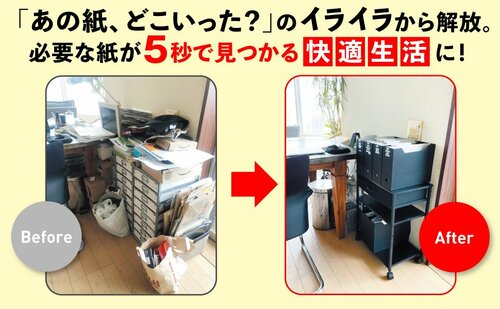
フローチャートで紙の処理方法が一目瞭然。紙も頭も整理されてスッキリ!
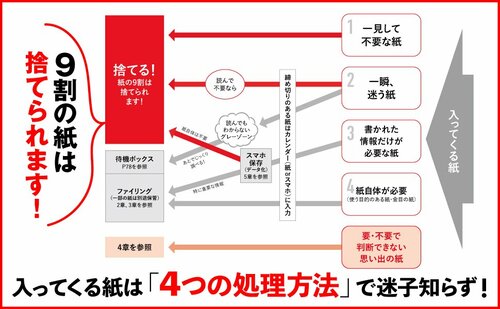
紙を整理するのに必要なグッズ、分類方法などもビジュアルでわかりやすい!
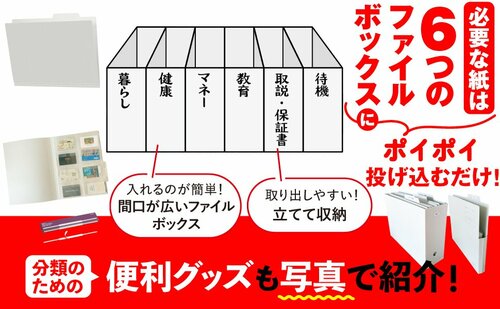
スマホな苦手な世代も大丈夫!
スマホを使った超簡単データ化も懇切丁寧に解説!