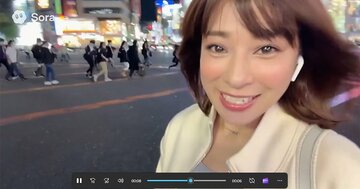
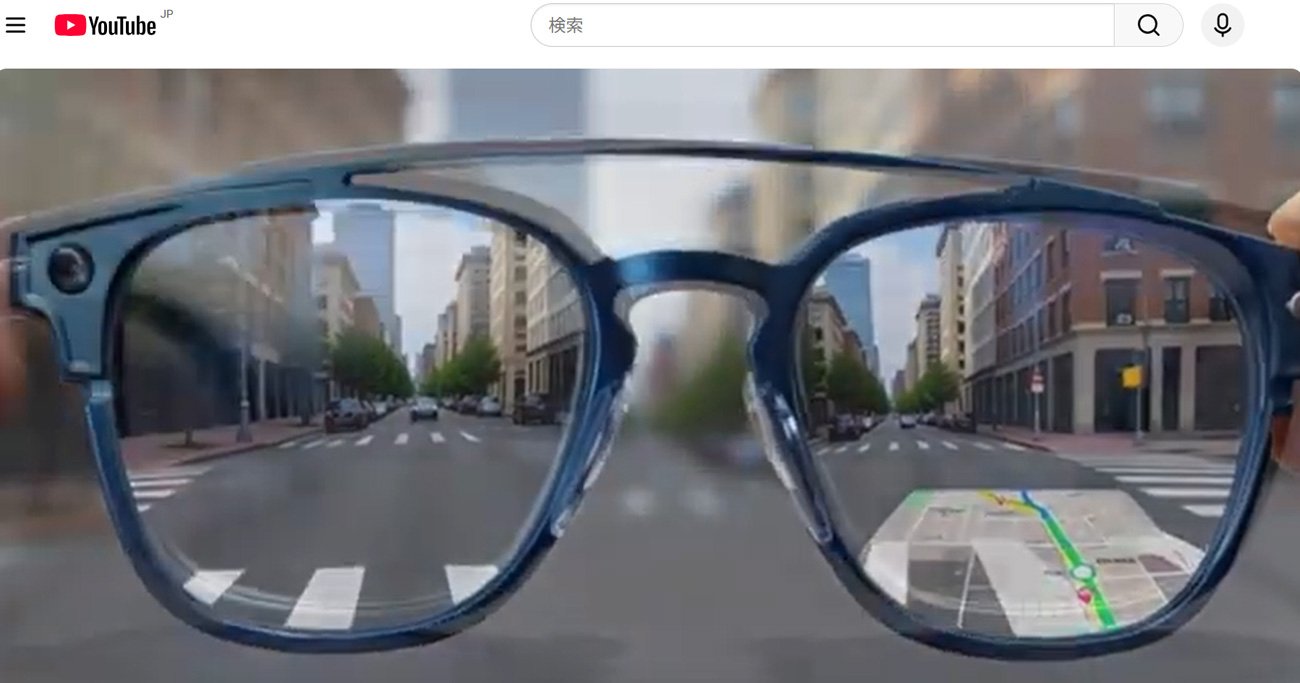
 今回は、無料の生成AIを使って、仕事で使えそうな動画をつくってみる(以下、記事中の写真・動画はすべて筆者が作成)
ChatGPTなど、テキスト生成AIをよく使う人、仕事に生かす人は今やまったく珍しくない。一方で画像生成、さらには動画生成となると、生成AIを使って日常的に行っている人はまだまだ少ないのではないだろうか。動画生成をする人でもせいぜいSNSなどに投稿する、いわば“遊び”用途がほとんどだろうと思う。しかし今や、AIによる動画生成は非常に容易になり、無料でできることも増えている。本記事ではX(旧Twitter)内で使える生成AI「Grok」を使い、仕事に使える動画を無料で生成する方法を紹介する。(テクノロジーライター 大谷和利)
「生成AIで動画を作る」は、今や難しくないし無料でできる
チャット系や静止画系の生成AIは、ビジネスの現場でも日常的に使われるようになってきた。しかし、同じように進化が著しい動画系の生成AIに関しては、AIで作った動画をSNSなどで見かけることは多くても、自分で生成したり、仕事に生かしたりといった人はまだまだ少ないようだ。
確かに、一般ユーザーにとって、仕事で使える動画~例えば、何かを完璧に説明するような解説ビデオの制作はハードルが高いかもしれない。しかし、社内向けに大まかなコンセプトを伝えるためのイメージ動画やプレゼンのオープニング映像といった程度であれば、比較的簡単かつ、無料プランの範囲で動画を作ることができる。
本記事では、架空のスマートARグラス「NeoVue Glasses」のイメージ動画を作るという設定で、生成AIによる動画生成の基本的なテクニックを紹介する。