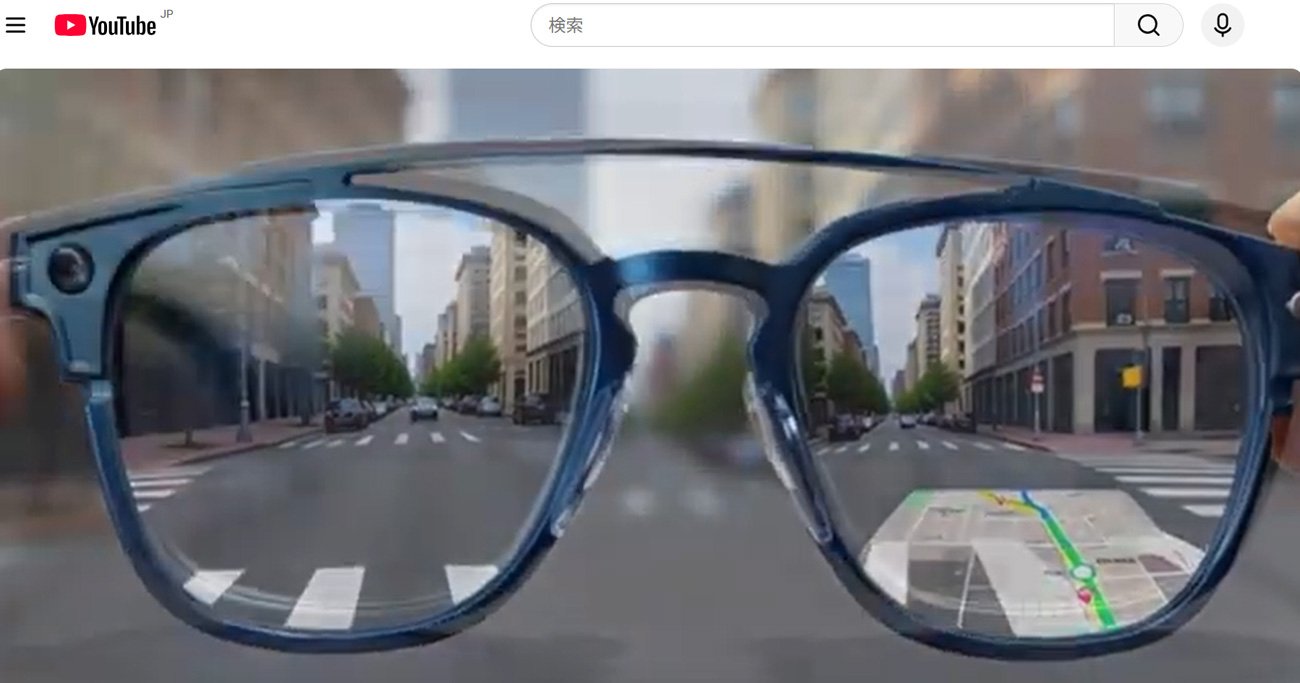
このARグラスの作例では、まず、製品イメージを周囲からぐるっと眺めるシーンを生成した。気に入った動画は、保存して、編集時の素材として使えるようにしておく。同じ元イメージに基づいて異なる動画を生成する場合には、単に新たなプロンプトを入力して生成ボタンをクリックするだけで、次々に生成していくことができる。

まず、ARグラスを様々な角度から見るために、カメラが周囲を回りながらパンしていくプロンプトで動画を生成。気に入ったものができたら、赤丸のダウンロードボタンで保存しておく。続いて、今度は若い男性がARグラスをかける動作をプロンプトで指定して生成し、同様に保存する。同じ静止画のイメージをベースに続けて動画生成する場合には、元のイメージを再度読み込むことなく、新たなプロンプトのみで生成できるまず、ARグラスを様々な角度から見るために、カメラが周囲を回りながらパンしていくプロンプトで動画を生成。気に入ったものができたら、赤丸のダウンロードボタンで保存しておく。続いて、今度は若い男性がARグラスをかける動作をプロンプトで指定して生成し、同様に保存する。同じ静止画のイメージをベースに続けて動画生成する場合には、元のイメージを再度読み込むことなく、新たなプロンプトのみで生成できる 拡大画像表示

6秒の壁を超えるには?~短い生成動画をワンカットでつなぐ

 たとえば、シーンの変わり目などで、元になる画像自体に変更を加えたい場合には、生成画面の右上のメニューから「画像を編集」を選んで、変更の内容をプロンプトで指定する。作例では、ナビ機能をARグラスのレンズ内に表示するカットのために、先のARグラスの画像の背景を街中の風景に変えたものを生成させた。

 逆に、動画の続きを、カットを変えずに延長したいという場合には、次のようなテクニックを利用すればよい。

(1)保存した動画の最後のフレームを、改めて静止画として保存する。Macの場合にはQuickTime Playerで最終フレームをコピーし、プレビューアプリで「クリップボードから新規作成」を選んで、表示された画像を保存すれば、解像度を落とさずに可能だ。Windowsでは標準アプリでは同様の作業ができないため、最終フレームのスクリーンショットを取るか、フレーム保存機能のある動画編集アプリを使って行う。

(2)GrokのCreate Imageに戻り、上で保存した最終フレームのイメージを読み込む。

(3)そのイメージに対して、新たなプロンプトを与えて続きの動画を生成する。

(4)必要に応じて、1~3を繰り返せば、必要な長さの動画を生成できる。
生成AI×無料で「仕事を格上げする動画」をつくるテクニック、大学生だって使いこなしてる!シーンの元になる静止画自体に手を加えたい場合(たとえば、背景だけを変えるなど)には、右上のメニューから「画像を編集」を選ぶ。また、カットを変えずに動画を続けて生成したい場合には、保存した動画の最終フレームを静止画として保存して利用する。下段は、ARグラスのナビ機能のカットのために、背景を街中の風景に変えるプロンプトを用いたところを示し、赤丸のものを選択した 拡大画像表示
動画のプロンプトは、細かすぎても生成結果が破綻しやすいので、ナビ機能のところではバランスをとりながら何回か生成し、適切と思えるものが得られた。下段は、先の若い男性がARグラスをかける動画から切り出した最終フレームを読み込んで、メッセージの着信を想定したプロンプトを与えて動画生成を行ったところ動画のプロンプトは、細かすぎても生成結果が破綻しやすいので、ナビ機能のところではバランスをとりながら何回か生成し、適切と思えるものが得られた。下段は、先の若い男性がARグラスをかける動画から切り出した最終フレームを読み込んで、メッセージの着信を想定したプロンプトを与えて動画生成を行ったところ 拡大画像表示

 ARグラスをかけた男性が振り返り、スマートフォンのながら歩きをする群衆の中を抜けていくという後半のシーンは、上で説明した動画の延長方法を利用して5つのカットを滑らかにつなぎ合わせて作られている。