



![クレジットカードおすすめ最新ニュース[2026年]](https://dfinance.ismcdn.jp/zai/mwimgs/5/4/-/img_54047c94c7448c2c62371044b7da5e2b20296.jpg)


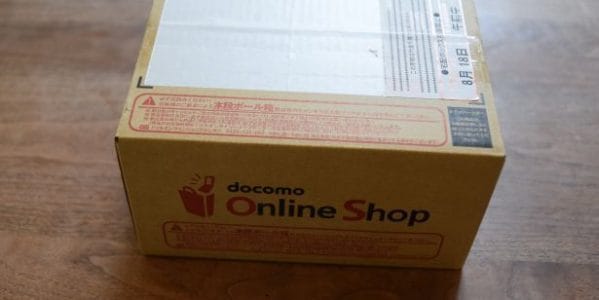
筆者が使っていたスマートフォンの画面が割れてしまったため、ドコモオンラインショップで機種変更をした。
■スマートフォンの機種変更に関する記事
【第1回目】
スマートフォンの画面が割れたときの対処法を解説!電子マネーやLINEの機種変更手続きをするために、スマートフォンの画面をテレビに出力しよう!
【第2回目】
スマホが故障したら、電子マネーの残高はどうなる?「モバイルnanaco」や「モバイルSuica」など、それぞれの電子マネーの復旧方法をくわしく解説!
【第3回目】
スマホの機種変更をするなら、実店舗ではなく、各社のオンラインショップを利用するのがおすすめ!不要なオプションの勧誘や待ち時間がなくて快適!
ドコモオンラインショップで機種変更し、新しい端末が到着した際にやることは4つある。
(1)到着した商品の確認
(2)データの移行
(3)利用開始、電話機切り替え(開通)の手続き
(4)ドコモUIMカード挿入・差し替え
筆者の場合は、XiからXiへの機種変更なので、(3)の開通手続きは必要ない。(2)のデータ移行についても、事前に済ませてある。
したがって、梱包内容を確認し、旧端末からドコモUIMカードを抜き、新端末に差し込めばいいだけだ。また、筆者は、旧端末でSDカードを使っていたため、新端末にSDカードを入れ替えた。
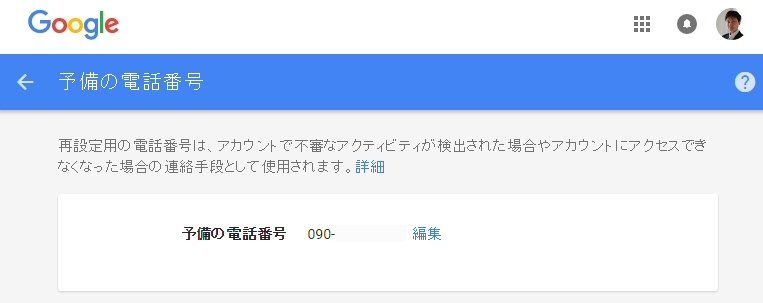
筆者は、Googleのアカウントにログインする際に、二段階認証をしている。そのため、事前にパソコンで、サブ端末として使っている「楽天モバイル」の電話番号をGoogleアカウントに登録しておいた。
(関連記事⇒格安SIM「楽天モバイル」のメリットを解説!月々のスマホ利用料が525円からと激安になり、さらに、楽天スーパーポイントもザクザク貯まる!)
新端末の電源を入れ、Googleアカウントでログインすると、キャリアメールに認証コードが送られてきた。しかし、新端末のセットアップをしている途中なので、キャリアメールを確認することはできない。そこで、認証方法をサブ端末としてGoogleアカウントに登録してある「楽天モバイル」のSMS認証に変更した。Googleからサブ端末に認証コードが送られてくるため、そのコードを入力してGoogleアカウントにログインする。
新端末でGoogleアカウントにログインすると、旧端末にインストールされていたアプリなどは、すべて自動的にインストールされる。当然、かなりの通信が発生するので、あらかじめWi-Fiの設定をするべきだろう。続いて、ドコモIDのログインを行なった。
すべてのアプリのインストールが終わったら、次は個別のアプリの設定だ。
電子マネーやLINEなど、
旧端末で使っていたサービスを復旧させる

最初に、電子マネーの機種変更手続きを行なった。筆者の場合は、「モバイルSuica」「モバイルnanaco」「モバイルWAON」「楽天Edy」「iD」「QUICPay」のそれぞれで機種変更手続きを行い、すべてのデータを復旧させた。画面が故障した旧端末で、強引に機種変更手続きをしたのだが、特に問題なく復旧できた。
「モバイルSuica」の場合は、オートチャージまで設定が復旧したが、「楽天Edy」の場合は、再度、オートチャージ設定や貯めるポイントの設定をしなければならないなど、それぞれの電子マネーで作業が異なるので注意して欲しい。
続いて、LINEを設定する。LINEにログインすると、「LINE Pay」のデータも復旧していた。
最後に「マツモトキヨシ」「モバイル スターバックス カード」「ヨドバシカメラ」、「dポイントカード」または「ローソンモバイルPonta」の設定を行い、おサイフケータイ関連は終了だ。
(関連記事⇒おサイフケータイのメリット&お得な使い方と相性抜群でさらに得するクレジットカードを紹介!Suica、nanacoなどの電子マネーの徹底活用術)
機種変更手続きをしていても、
電子マネー番号は、新しいものに変わってしまう
ここで重要なのが、スマートフォンを機種変更すると、紐付けているそれぞれの電子マネー番号が変わることだ。機種変更手続きをしていても、以前の電子マネー番号は利用できない。つまり、「Suicaポイントクラブ」や「『セゾンカード』に紐付けたnanaco番号」、「のるレージ」など、電子マネーを関連付けているサービスは、新しい電子マネー番号に変更する必要がある。
(関連記事⇒nanacoチャージのポイント付与率が激減する「nanacoショック」が高還元カードで発生中!一方、「セブンカード・プラス」の存在感が急上昇!)
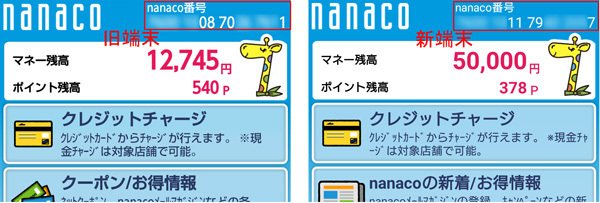 機種変更手続きをしていても、旧端末と新端末とでは、nanaco番号が異なる。
この作業を行わなければ、古い電子マネー番号に対してポイントなどが貯まってしまうため、すぐに切り替えが必要となる。次の項からは、それぞれの電子マネー番号を変更する方法を解説しよう。
【電子マネー番号の変更方法・その1】
「Suicaポイントクラブ」の場合
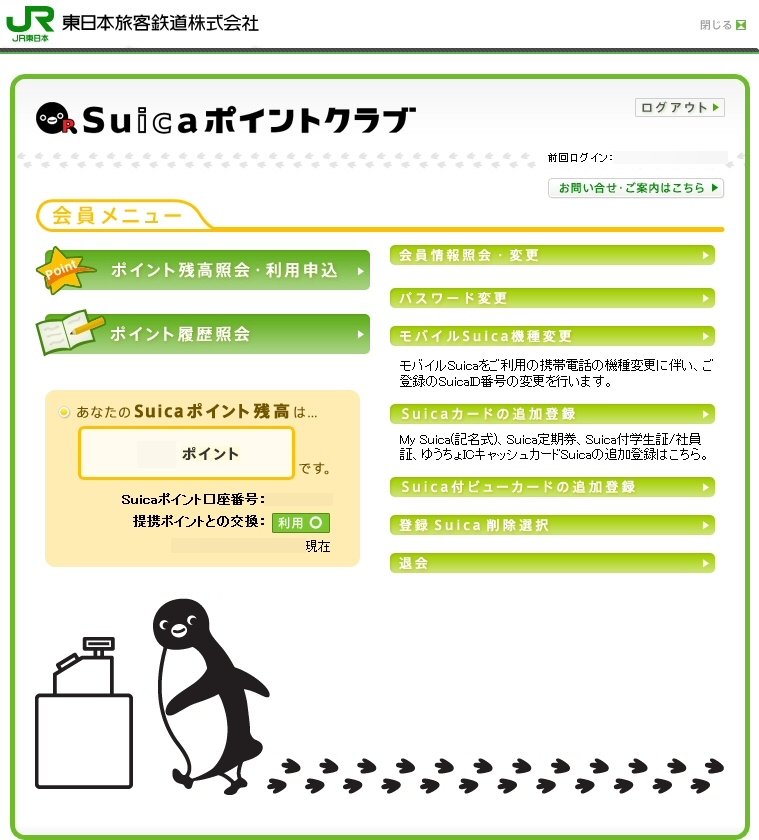
「Suicaポイントクラブ」の場合は、まず、新端末のSuicaアプリを起動し、上部に表示されるSuica番号を確認する。
(「Suicaポイントクラブ」の関連記事はコチラ!⇒「LINE Payカード」など先払い型の電子マネーやデビットカード、プレミアム商品券を活用しよう!現金決済よりも買い物がお得になるツールを紹介)
次に、パソコンなどで「Suicaポイントクラブ」のWebサイトにログインし、右側のメニューの「モバイルSuica機種変更」をクリックして、現在登録されているSuicaID番号を確認する。この番号とSuicaアプリで確認した番号は異なっているはずだ。
下の「更新」ボタンをクリックすると、新しいSuica番号に切り替わり、Suicaアプリと比較すると、一致していることがわかる。
これで、新端末で「Suica」を利用した際に、Suicaポイントを貯めることができるようになる。
【電子マネー番号の変更方法・その2】
「セゾンカード」と「nanaco」を関連付けている場合
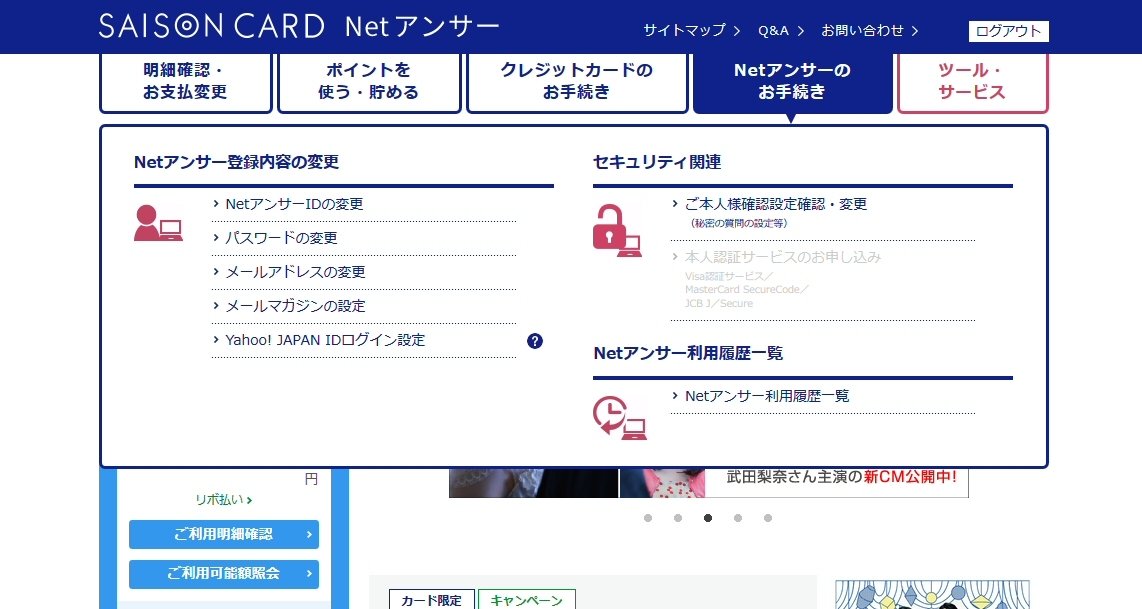
知らない人もいるかもしれないが、「セゾンカード」と「nanaco」を関連付けておくと、セブン-イレブンやイトーヨーカドーなどで、「セゾンカード」決済した際に、nanacoポイントを獲得できるサービスがある。もちろん、「セゾンカード」の永久不滅ポイントも同時に貯められる。
(関連記事⇒「セゾンカード+nanaco」や「SPG+デルタ航空」「レックスカードライト+J’sコンシェル」など登録必須のお得なサービスを見逃すな!)
こちらも、「モバイルnanaco」の番号が変わるため、変更が必要だ。「セゾンカード」の会員サイト「Netアンサー」にログインし、上部のメニューから「クレジットカードのお手続き」を選択。次に、「各種お申し込み」の「各種サービスお申し込み」をクリック。
「セゾンカードのご利用でnanacoポイントが貯まるサービスのお申し込み・解除」をクリックし、「現在ご登録済みのnanaco番号」を確認する。
nanacoアプリを起動して、nanaco番号を確認すると、以前のものと違っているはずだ。「新しいnanaco番号」から、新端末のnanaco番号を入力し、「次へ」ボタンをクリック。すると、新しいnanaco番号に切り替わるため、セブン-イレブンやイトーヨーカドーなどで「セゾンカード」を利用した際、新端末にnanacoポイントが貯まる。
(関連記事⇒nanacoチャージのポイント付与率が激減する「nanacoショック」が高還元カードで発生中!一方、「セブンカード・プラス」の存在感が急上昇!)
【電子マネー番号の変更方法・その3】
「acureメンバーズ」の場合
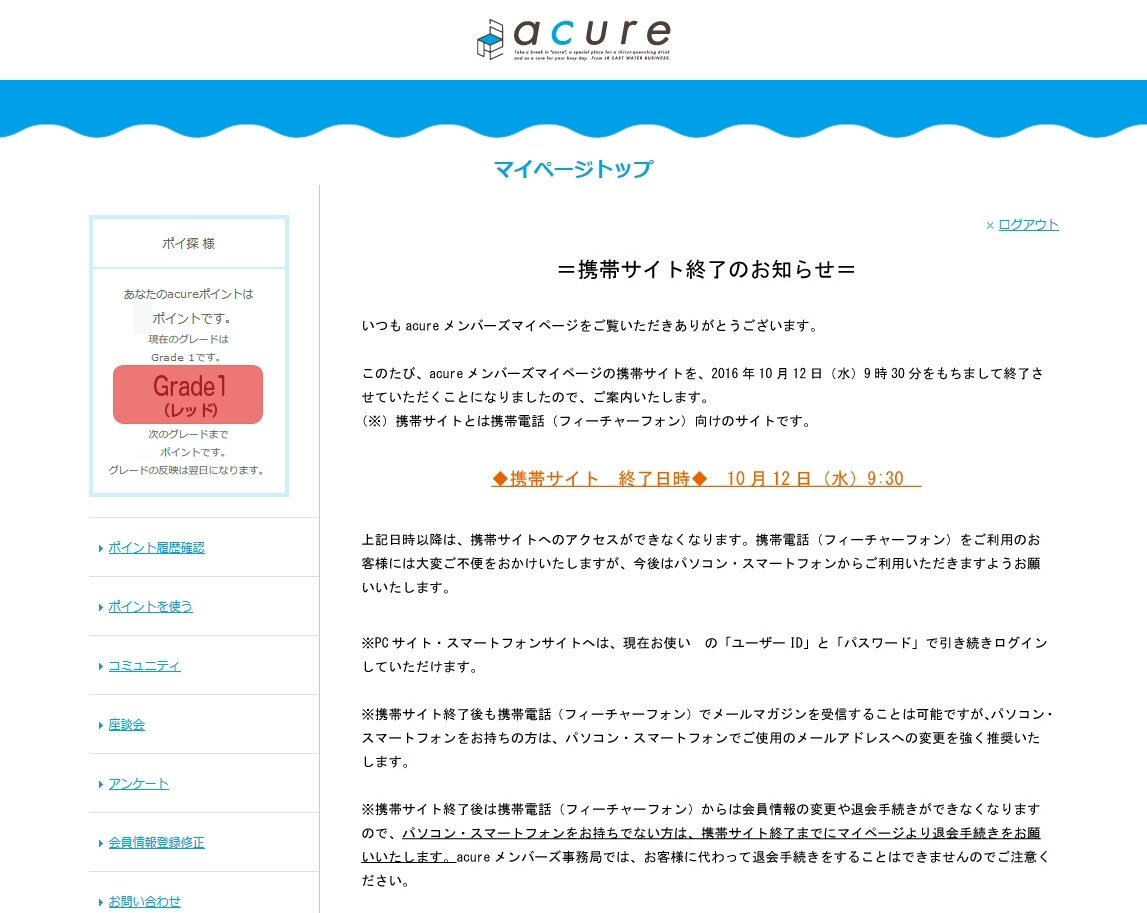
「acureメンバーズ」は、JR東日本の駅に設置されている自動販売機「acure」のポイントサービスだ。会員登録したSuicaやPASMOでドリンクを購入すると、ポイントが貯まる。「モバイルSuica」でacureメンバーズの会員になっている場合は、新しいSuica番号に変更する必要がある。
acureメンバーズにログイン後、左側のメニューから「会員情報登録修正」をクリックし、「Suica、PASMO等ID番号(半角)」に、新端末のSuica番号を登録して、「確認」ボタンをクリック。確認画面が表示されるため、「登録」ボタンをクリックすると、新しいSuica番号で登録が完了する。
「acureメンバーズ」は、ICカードを3つまで紐付けることができるが、古いSuica番号を利用することはないはずなので、追加ではなく、上書きしたほうがいいだろう。
【電子マネー番号の変更方法・その4】
「カタリナアプリ」の場合
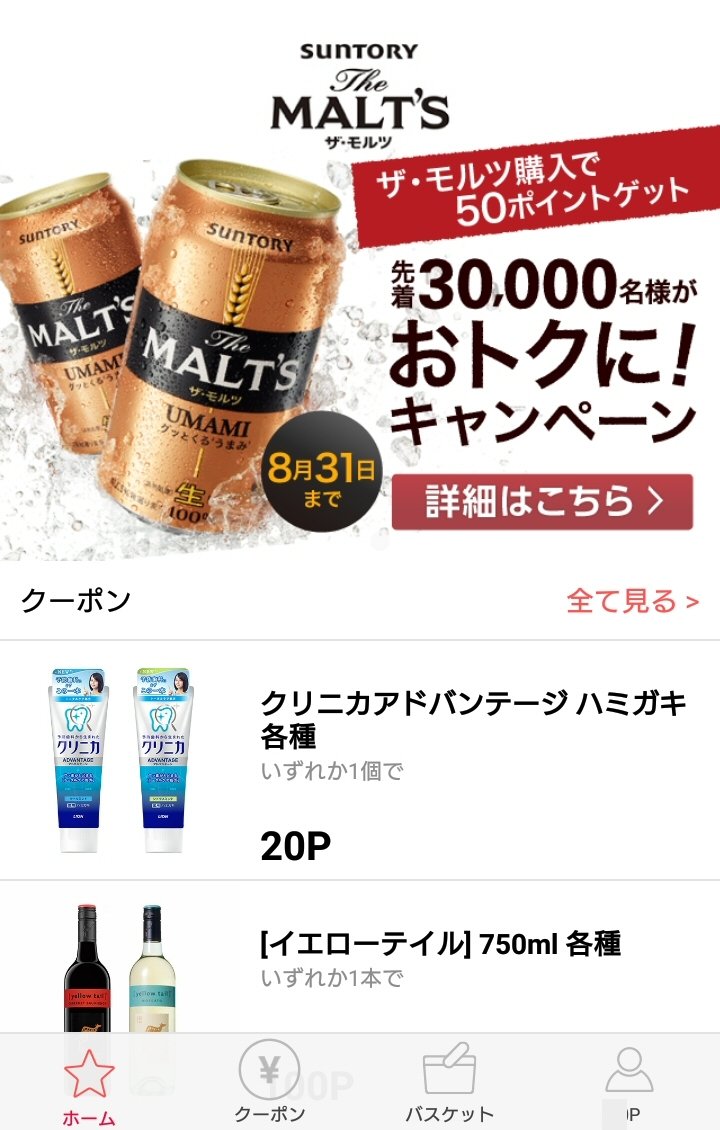
「カタリナアプリ」は、イオンやピーコックストア、ヨークベニマルなどで使えるクーポンアプリだ。事前に、カタリナアプリでクーポンを選択し、店頭で商品を購入する際に会員登録したポイントカードを提示すると、別途、クーポン分のポイントを獲得できる仕組みとなる。つまり、店頭では、スマートフォンの画面などを見せなくていい。
(関連記事⇒ネットの「ポイントモール」特典をリアル店舗でも!「ポイントUPモール」などに登録しておけば街中で買い物する前にクリックすればポイントアップ)
カタリナアプリに、「モバイルWAON」や「モバイルnanaco」を登録していた場合、電子マネー番号の変更が必要だ。
カタリナアプリを起動し、右下のポイント数をタップする。続いて、真ん中の「マイカード」をタップすると、「WAON」「ツルハポイント」「nanaco」「ゆめカード」「ハッピーカード」が表示される。
「WAON」をタップすると、「カード番号」の入力画面が表示される。新端末でWAONアプリを起動し、「お客さまメニュー」をタップ。ログイン後、「WAON番号の確認」をタップ。真ん中に「WAON番号」が表示されるため、カタリナアプリに戻り、「カード番号」に新しい番号を入力し、右上の「保存」をタップする。
「nanaco」の場合も、「WAON」と同様に、nanacoアプリを起動すると上部に表示されるnanaco番号を控える。次に、カタリナアプリの「nanaco」をタップし、控えたnanaco番号を「カード番号」に入力し、右上の「保存」ボタンをタップすれば完了だ。
【電子マネー番号の変更方法・その5】
「乗ってタッチTOKYUポイント」の場合
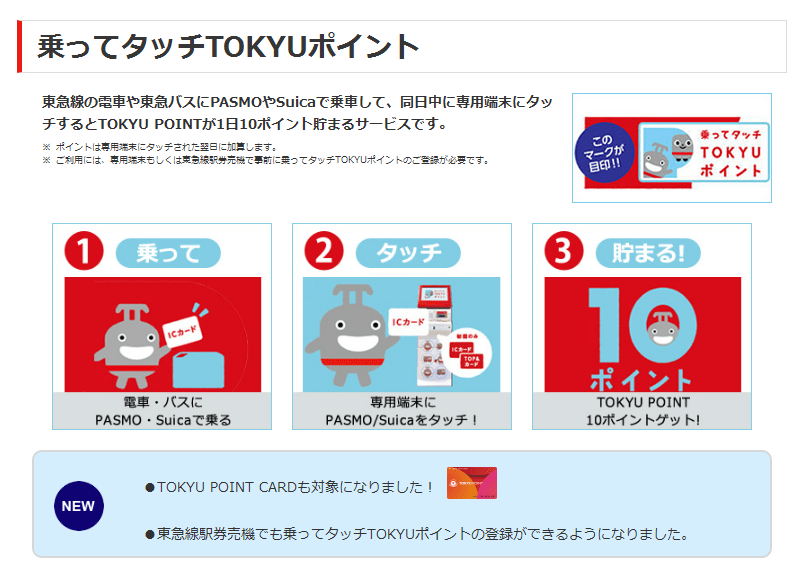
「乗ってタッチTOKYUポイント」は、定期区間外の東急電鉄や東急バスに乗車し、「渋谷ヒカリエ」や「二子玉川ライズ S.C.」などに設置されている専用端末に、「PASMO」や「Suica」をタッチすると、10 TOKYU POINTが貯まるサービスだ。東急沿線に住んでいるか、渋谷や二子玉川などにオフィスがある場合は、利用したい。
(関連記事⇒「ANA TOP&ClubQ PASMO マスターカード」は、カードのポイントとTOKYU POINTの両方が貯まる!東急百貨店での買い物ならマイル還元率は3%超に!)
「乗ってタッチTOKYUポイント」は、ネットでの手続きができず、東急線券売機や専用端末での登録となるため、時間がある時に券売機か専用端末で登録しなおそう。
【電子マネー番号の変更方法・その6】
「のるレージ」の場合

最後は、東急電鉄の乗車ポイント「のるレージ」だ。「のるレージ」は、獲得したポイント数に応じて、ランクが上がる仕組みとなっているのだが、登録しなおさなければ、ランクは下がる一方となる。
(関連記事⇒東急線の利用で入手できる「ブラックPASMO」とは!?電車に乗るだけで貯まる「のるレージ」のポイントはTOKYU POINTやマイルにも交換可能でお得!)
「のるレージ」で貯まるポイントの「のるる」は、それほど使い道はないが、たまに、「のるる」をTOKYU POINTに交換できるキャンペーンが実施されることがある。「100のるる=10 TOKYU POINT」と、交換レートは低いが、乗車だけでポイントを貯められるため、東急線を利用する場合は、設定しておいたほうがいいだろう。
まず、「のるレージ」にログインし、「カード番号の変更」をクリック。次に、「変更するカード番号」に、新端末のSuica番号を入力すると、すぐに反映される。
以上、今回は、スマートフォンの機種変更をした際に必要な作業、および紐付けている電子マネー番号の変更方法について解説した。「Suica」以外の交通系ICカードを関連付けている場合は問題ないのだが、「Suica」を使っている場合は、多くの変更手続きがあるので注意して欲しい。
【※還元率が高い「おすすめクレジットカード」はこちら!】
⇒【クレジットカードおすすめ比較】還元率の高さで選ぶ「おすすめクレジットカード」はコレだ! 高還元&年会費無料の12枚のカードを紹介!
| ※証券や銀行の口座開設、クレジットカードの入会などを申し込む際には必ず各社のサイトをご確認ください。なお、当サイトはアフィリエイト広告を採用しており、掲載各社のサービスに申し込むとアフィリエイトプログラムによる収益を得る場合があります。 |
   |
   |
   |
   |
【2026年10月1日時点・最新情報】
|
||||
| 還元率 | 年会費 (税込) |
ブランド | 電子マネー対応 (ポイント付与対象) |
カード フェイス |
◆三井住友カード(NL) |
||||
| 0.5~7.0% | 永年無料 | VISA Master |
iD |
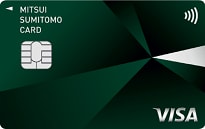 |
| 【三井住友カード(NL)のおすすめポイント】 券面にカード番号が記載されていない「ナンバーレス(NL)」なのが特徴(カード番号はアプリで確認可能)。通常還元率は0.5%と一般的なクレジットカードと同等だが、スマートフォンに「三井住友カード(NL)」を登録して「Visaのタッチ決済」や「Mastercardタッチ決済」を利用、またはモバイルオーダーで支払えば、セブン‐イレブン、ローソン、マクドナルド、サイゼリヤ、バーミヤンなど、対象のコンビニや飲食店では還元率7%に大幅アップ(※)する! さらに、獲得できる「Vポイント」は、さまざまな他社ポイントに交換できるほか、「1ポイント=1円分」としてカード利用額に充当できるなど、ポイントの汎用性が高いのも魅力! ※セブン‐イレブン、ローソン、マクドナルドなどの対象のコンビニ・飲食店で、スマートフォンでのVisaのタッチ決済やMastercardタッチ決済、またはモバイルオーダーを利用すると7%還元(「1ポイント=1円相当」のポイントや景品などに交換した場合の還元率(通常獲得ポイント分を含む)。一部店舗および一定金額を超える支払いでは指定の決済方法を利用できない場合、または指定のポイント還元にならない場合あり。カード現物のタッチ決済、iD、カードの差し込み、磁気取引による決済は7%還元の対象外。Google PayやSamsung WalletではMastercardタッチ決済は利用不可。スマホのタッチ決済の対象店舗とモバイルオーダーの対象店舗は異なる。詳しくはサービス詳細ページを要確認。) |
||||
| 【関連記事】 ◆「三井住友カード(NL)」は年会費無料+高還元+最短10秒発行の“三拍子”が揃ったおすすめカード!「対象コンビニ&飲食店で最大7%還元」特典は利用価値あり! ◆「三井住友カード(NL)」は、年会費無料&対象コンビニや飲食店で還元率7%のお得なクレジットカード!カード情報を記載していないのでセキュリティも抜群 |
||||
 |
||||
◆JCB CARD W(ダブル) |
||||
| 1.0~10.5% (※1) |
永年無料 | JCB | QUICPay |
 |
| 【JCB CARD W(ダブル)のおすすめポイント】 18歳~39歳以下の人だけが申し込める、年会費無料のうえに通常還元率1%のお得な高還元クレジットカード!(40歳以降も継続して保有可能)さらに「J-POINTパートナー」の「ポイントアップ登録」をすれば、スターバックスなどの対象の飲食店で10.5%還元になるうえに(※2)、Amazon.co.jpやセブン‐イレブンなどでも2%還元になるなど(※3)、さまざまな加盟店で高還元でポイントが貯まってお得! ※1 還元率は交換商品により異なる。※2「スターバックス カード」へのオンライン入金・オートチャージ、Starbucks eGift 、モバイルオーダーが対象で、店舗での利用分・入金分は対象外。※3 一部のセブン‐イレブンでは対象外。 |
||||
| 【関連記事】 ◆「JCB CARD W」は「楽天カード」などとほぼ同じ、年会費無料+還元率1~10.5%のJCBの入門カード!Amazonやスタバをよく利用する20~30代は注目! ◆「JCB CARD W」は、年会費無料で還元率1%以上のお得な高還元クレジットカード!「JCB CARD W」のメリット・デメリットを他のカードと比較して検証! ◆JCB CARD W(ダブル)のメリットを解説!「年会費無料」「常に還元率1.0%以上」「ポイントの使い勝手が良い」と三拍子そろった高還元クレジットカード! |
||||
|
|
||||
◆三井住友カード ゴールド(NL) |
||||
|
0.5~7.0% |
5500円 (ただし、年100万円以上の 利用で次年度から永年無料) |
VISA Master |
iD |
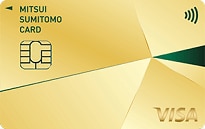 |
| 【三井住友カード ゴールド(NL)のおすすめポイント】 券面にカード番号が記載されていない“ナンバーレス(NL)”のゴールドカード。年会費5500円(税込)だが、年間100万円を利用すると(※1)、次年度から年会費が“永年無料”になるうえに、1万ポイントが「継続特典」としてもらえるのが大きな魅力! さらに、通常還元率は0.5%と一般的なクレジットカードと同等だが、スマートフォンに「三井住友カード ゴールド(NL)」を登録して「Visaのタッチ決済」や「Mastercardタッチ決済」を利用、またはモバイルオーダーで支払えば、セブン‐イレブン、ローソン、マクドナルド、サイゼリヤ、バーミヤンなど、対象のコンビニや飲食店では還元率7%に大幅アップ(※2)するなど、ポイントも貯まりやすくてお得! ※1 対象取引などの詳細は、三井住友カードの公式サイトで要確認。※2 セブン‐イレブン、ローソン、マクドナルドなどの対象のコンビニ・飲食店で、スマートフォンでのVisaのタッチ決済やMastercardタッチ決済、またはモバイルオーダーを利用すると7%還元(「1ポイント=1円相当」のポイントや景品などに交換した場合の還元率(通常獲得ポイント分を含む)。一部店舗および一定金額を超える支払いでは指定の決済方法を利用できない場合、または指定のポイント還元にならない場合あり。カード現物のタッチ決済、iD、カードの差し込み、磁気取引による決済は7%還元の対象外。Google PayやSamsung WalletではMastercardタッチ決済は利用不可。スマホのタッチ決済の対象店舗とモバイルオーダーの対象店舗は異なる。詳しくはサービス詳細ページを要確認。) |
||||
| 【関連記事】 ◆「三井住友カード ゴールド(NL)」は、年100万円以上を使うと年会費が“永年無料”に! コンビニで7%還元、空港ラウンジや旅行保険などの特典も付帯してお得! ◆三井住友カード ゴールド(NL)のメリット・デメリットを解説! 同じく“実質”年会費が無料の「エポスゴールドカード」と付帯サービスなどを比較して魅力を解剖! |
||||
|
|
||||
| 還元率 | 年会費 (税込) |
ブランド | 電子マネー対応 (ポイント付与対象) |
カード フェイス |
◆三菱UFJカード |
||||
| 0.5~7.0% (※1) |
永年無料 | VISA JCB Master AMEX |
- |
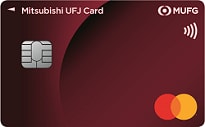 |
| 【三菱UFJカードのおすすめポイント】 通常還元率は0.5%だが、セブン‐イレブン、オーケー、松屋、ピザハットオンライン、くら寿司、スシローなどでの利用分は還元率7%にアップするほか(※1)、カード代金の支払口座を三菱UFJ銀行に設定するなどの参加条件を満たしたうえで「MDCアプリのログイン」や「三菱UFJ銀行の住宅ローンの利用」といった条件を達成すると、対象店舗での利用分が最大20%グローバルポイント還元に!(※2)しかも、カードの利用で獲得できる「グローバルポイント」は「グローバルポイント Wallet」にチャージすることで、全国のVisaのタッチ決済対応店舗などで「1ポイント=5円」として利用できるのがメリット! ※1「1ポイント=5円相当」の商品に交換した場合の還元率。還元率7%はセブン‐イレブンなどの対象店舗で利用した場合(AMEXブランドのみ一部加盟店が7%還元特典の対象外)。なお、Apple PayはQUICPayでの利用が対象(Apple PayとQUICPayはMastercardまたはVisaのみ利用可能)。※2「カード代金の支払口座を三菱UFJ銀行に設定」「MDCアプリからエントリー」という2つの参加条件を満たすと、ポイントアップ条件の達成状況に応じて対象店舗での還元率が最大20%にアップ(AMEXブランドのみ一部加盟店が最大20%ポイント還元の対象外。最大20%ポイント還元には利用金額の上限など、各種条件・留意事項あり。詳細は遷移先の公式サイトを要確認)。 |
||||
| 【関連記事】 ◆「オーケー」「オオゼキ」「東武ストア」などのスーパーでも7%還元になる「三菱UFJカード」は主婦にもおすすめ! コンビニや飲食店だけでなくスーパーでもお得! |
||||
|
|
||||
◆nanacoクレジットカード |
||||
| 0.5~11.0% (※1) |
永年無料 | JCB | - |
 |
| 【nanacoクレジットカードのおすすめポイント】 2026年8月26日に新登場した高還元クレジットカード。カードを利用すると0.5%分のnanacoポイントを獲得できるのに加えて、月に合計10万円を利用するごとに現金1000円をセブン銀行ATMで受け取れる(=1%還元)ので、最大還元率は1.5%に!(※2)さらに、セブン‐イレブンで利用すると最大11%還元の超高還元になるので、セブン‐イレブンで買い物することが多い人にもおすすめ!(※1) 貯まったnanacoポイントは、電子マネー「nanaco」に「1ポイント=1円」としてチャージ可能で、セブン‐イレブンやイトーヨーカドーのほか、マクドナルドやサンドラッグ、ビックカメラなど、全国150万店以上のnanaco加盟店で利用できる! ※1 セブン-イレブンでの利用時は、7iDの登録をすると10%還元、引き落とし口座をセブン銀行に設定すると+1%還元(内訳は10.5%分のnanacoポイント+0.5%分のセブンマイル)。※2 現金還元の上限は月1万5000円。 |
||||
| 【関連記事】 ◆「nanacoクレジットカード」は年会費無料&セブン‐イレブンで最大11%還元でお得! カードを利用すると、nanacoポイントに加えて“現金”がもらえる特典も |
||||
|
|
||||
◆アメリカン・エキスプレス・ゴールド・プリファード・カード |
||||
| 0.3~1.5% (※1) |
3万9600円 | AMEX | - |
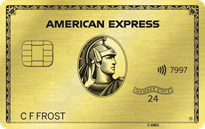 |
| 【アメリカン・エキスプレス・ゴールド・プリファード・カードのおすすめポイント】 日本で最初に発行されたゴールドカード「アメリカン・エキスプレス・ゴールド・カード」の後継カードだけに、ステータス&付帯サービスは最高レベルで、カードが金属製という特別感もあって、一般的なゴールドカードとはケタ違い。たとえば、年間200万円(税込)以上を利用してカードを継続保有すると、国内40カ所以上の高級ホテルに無料宿泊できる「フリー・ステイ・ギフト」は、もはや一般的なプラチナカードすら凌駕するレベルの特典だ。さらに、高級レストランを2人以上で利用すると1人分が無料になる「ゴールド・ダイニング by 招待日和」や、世界1300カ所以上の空港ラウンジを年2回まで無料で利用できる「プライオリティ・パス」、最高補償額1億円の「海外旅行傷害保険」が付帯するなど、もはや「ゴールドカード」の枠組みを大きく飛び越えている。また、家族カードは2人目まで年会費無料でお得(3人目以降は年1万9800円・税込)。 ※貯まるポイントをマイルに交換した場合。1マイル=1.5円換算。 |
||||
| 【関連記事】 ◆アメリカン・エキスプレス・ゴールド・プリファード・カードは“プラチナ”を超える“ゴールド”! 日本初のゴールドカードを受け継ぐ「新生ゴールド」を解説! ◆【アメリカン・エキスプレス・カードを一覧で比較】アメックスが発行する15枚のカードの年会費や特典、還元率を比較して、自分にピッタリの1枚を探そう! ◆アメックスの新規入会キャンペーンをまとめて紹介!「アメリカン・エキスプレス」の入会特典で、ポイントやマイルをお得に獲得しよう! |
||||
|
|
||||
◆楽天カード |
||||
| 1.0~3.0% | 永年無料 | VISA JCB Master AMEX |
楽天Edy (楽天Edyへの チャージ分は 還元率0.5%) |
 |
| 【楽天カードのおすすめポイント】 楽天市場や楽天ブックス、楽天トラベルを利用している人はもちろん、楽天ユーザー以外にもおすすめの「年会費無料&高還元」クレジットカードの代表格。通常還元率は1.0%だが、楽天市場や楽天ブックスでは最低でも還元率が3.0%以上に! また、「楽天ポイントカード」や電子マネーの「楽天Edy」との併用で、楽天グループ以外でも還元率は1.5~2.0%以上になる! ゴールドカードの「楽天プレミアムカード」も格安の年会費で「プライオリティ・パス」がゲットできてコスパ最強! |
||||
| 【関連記事】 ◆「楽天ポイント」のお得な貯め方を解説!「楽天カード+楽天銀行+楽天証券」など、楽天市場のSPUでお得にポイントが貯まるサービスを活用しよう! ◆「クレカ積立」でポイントが貯まる証券会社を比較!「クレカ積立&投信の保有」による還元率が高く、新NISAでもお得になるおすすめ証券会社を紹介! |
||||
|
|
||||